Màn hình LED module hiển thị hình ảnh bị kéo dài, bị bóp méo, bị cắt bớt một phần hoặc xuất hiện viền đen hai bên là một trong những lỗi hiển thị mà người vận hành thường gặp, đặc biệt sau khi thay đổi nguồn tín hiệu, cài đặt lại hệ thống hoặc mới triển khai lần đầu. Vấn đề này không xuất phát từ hỏng hóc module LED mà hầu hết đều có nguyên nhân ở phía cấu hình hệ thống điều khiển, tín hiệu đầu vào hoặc nội dung phát. Bài viết này phân tích từng nguyên nhân kỹ thuật cụ thể và hướng dẫn xử lý theo từng tình huống thực tế.
Mục lục
- 1. Hiểu đúng về tỉ lệ hình ảnh trên màn hình LED module
- 2. Các biểu hiện sai tỉ lệ thường gặp
- 3. Nguyên nhân kỹ thuật và cách xử lý
- 3.1. Độ phân giải đầu ra máy tính không khớp với màn hình
- 3.2. Cài đặt scaling trên GPU không phù hợp
- 3.3. Video processor cài đặt sai output resolution
- 3.4. File cấu hình sending card sai vùng hiển thị
- 3.5. File connection (kết nối cabinet) cài đặt sai
- 3.6. Nội dung phát được thiết kế sai tỉ lệ
- 3.7. EDID không được nhận diện đúng
- 4. Quy trình kiểm tra và xử lý theo thứ tự
- 5. Lưu ý khi thiết kế nội dung cho màn hình LED không tiêu chuẩn
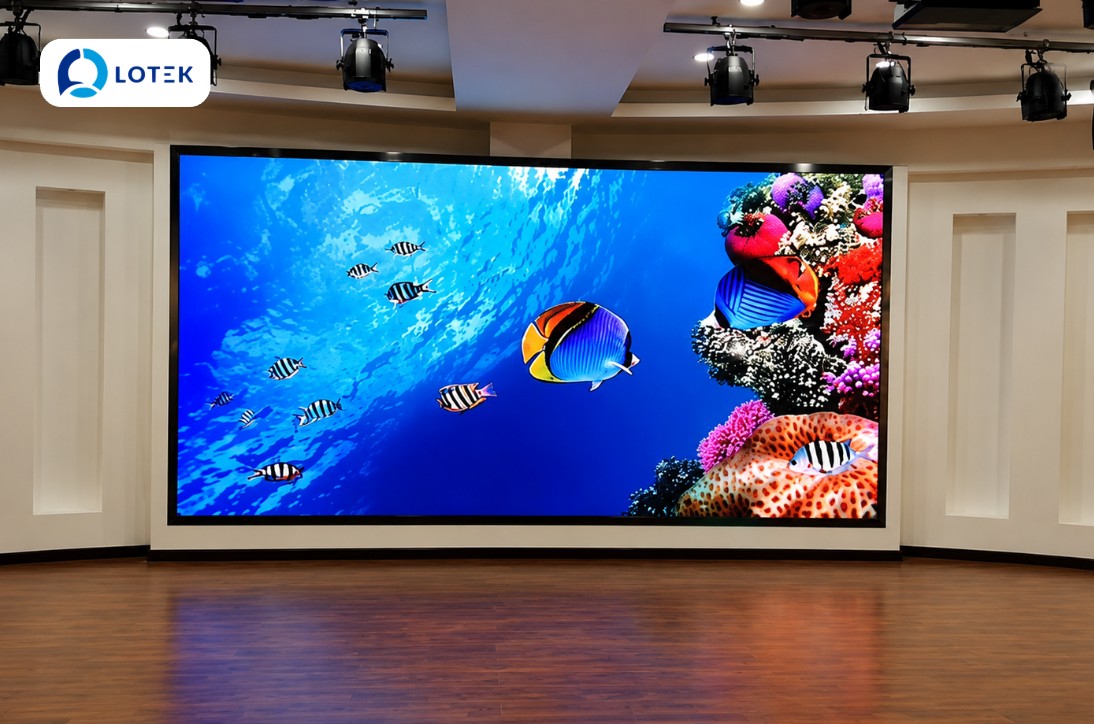
1. Hiểu đúng về tỉ lệ hình ảnh trên màn hình LED module
Để xử lý lỗi sai tỉ lệ, trước tiên cần hiểu rõ ba khái niệm thường bị nhầm lẫn với nhau:
1.1. Độ phân giải vật lý của màn hình
Đây là tổng số điểm LED theo chiều ngang và chiều dọc của toàn bộ màn hình ghép lại, được tính từ kích thước thực tế và pixel pitch của module. Ví dụ, màn hình rộng 4m, cao 2,25m, dùng module P2,5 có độ phân giải vật lý là 1.600 × 900 pixel.
Độ phân giải vật lý này là cố định theo phần cứng, không thể thay đổi bằng phần mềm. Mọi tín hiệu đầu vào đều phải được co giãn (scale) để khớp với con số này.
Tham khảo cách tính: Tính độ phân giải của màn hình LED như thế nào?
1.2. Tỉ lệ khung hình (aspect ratio)
Là tỉ lệ chiều rộng so với chiều cao của màn hình hoặc nội dung, thường biểu thị dạng W:H. Các tỉ lệ phổ biến:
- 16:9: tiêu chuẩn video HD/4K hiện nay, dùng cho hầu hết sự kiện, sân khấu, phòng hội nghị.
- 4:3: tỉ lệ cũ của TV và máy chiếu thế hệ trước.
- 21:9 hoặc tùy chỉnh: màn hình LED thường được ghép theo kích thước không tiêu chuẩn, tạo ra các tỉ lệ đặc thù như 3:1, 5:1 (dải ngang dài) hoặc 1:2 (dải dọc).
Tỉ lệ màn hình LED hoàn toàn phụ thuộc vào số lượng và cách sắp xếp cabinet khi lắp đặt. Không phải mọi màn hình LED đều có tỉ lệ 16:9 tiêu chuẩn.
Xem thêm: Các tỉ lệ màn hình LED phổ biến trong thực tế
1.3. Độ phân giải đầu ra của nguồn tín hiệu
Là độ phân giải mà máy tính, video processor hoặc thiết bị phát đang gửi đến sending card. Khi con số này không khớp với độ phân giải vật lý của màn hình, hệ thống phải scale tín hiệu lên hoặc xuống, và nếu tỉ lệ khung hình của hai bên không tương đồng thì hình ảnh sẽ bị biến dạng.
2. Các biểu hiện sai tỉ lệ thường gặp
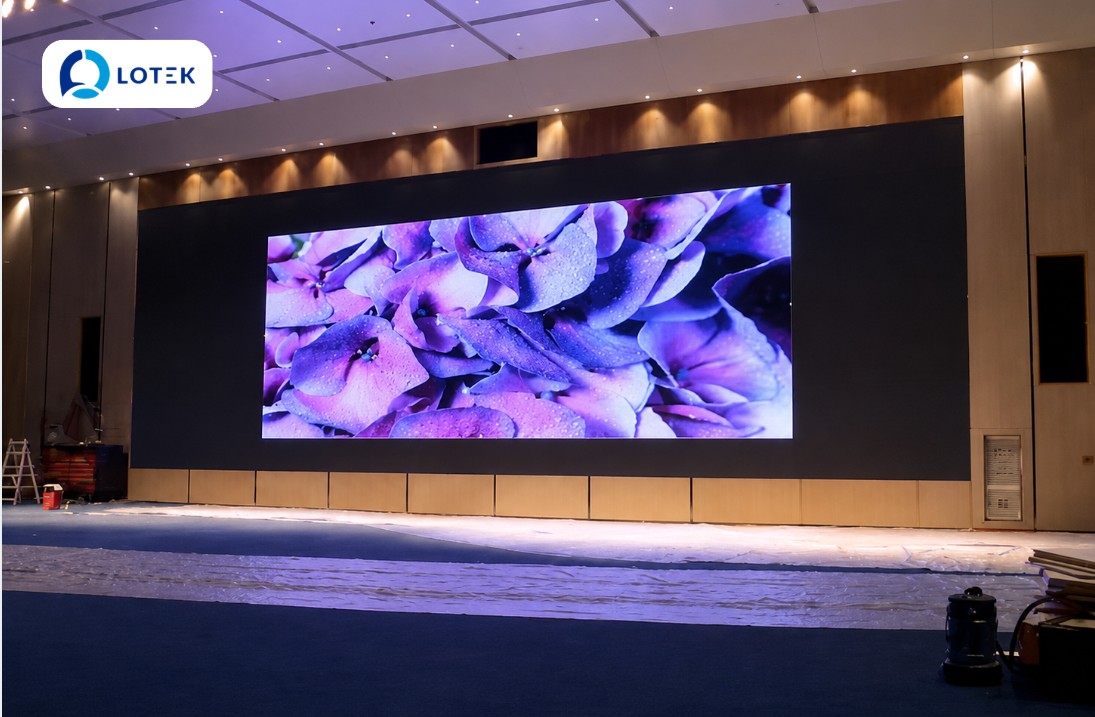
2.1. Hình ảnh bị kéo ngang hoặc bóp dọc
Người thật trông béo ra hoặc gầy đi, hình tròn trở thành hình elip, văn bản bị méo. Đây là dấu hiệu rõ nhất của sự không khớp tỉ lệ giữa nguồn tín hiệu và màn hình, hoặc cài đặt scale trên video processor đang kéo dãn tín hiệu theo một chiều.
2.2. Hình ảnh bị cắt bớt, mất nội dung ở mép
Nội dung phát đủ nhưng màn hình chỉ hiển thị một phần, các góc hoặc cạnh bị cắt. Thường do độ phân giải đầu ra của nguồn lớn hơn vùng mà sending card nhận, hoặc do cài đặt vùng hiển thị (display area) không khớp với kích thước màn hình thực tế.
2.3. Xuất hiện viền đen (letterbox hoặc pillarbox)
Hình ảnh hiển thị đúng tỉ lệ nhưng có viền đen hai bên (pillarbox, khi nội dung hẹp hơn màn hình) hoặc viền đen trên dưới (letterbox, khi nội dung thấp hơn màn hình). Đây không hẳn là lỗi, nhưng thường không mong muốn và cho thấy tỉ lệ nội dung chưa được thiết kế phù hợp với tỉ lệ màn hình.
2.4. Hình ảnh chỉ hiển thị ở một phần màn hình
Nội dung chỉ xuất hiện ở góc trên trái hoặc chính giữa, phần còn lại của màn hình tối. Nguyên nhân thường là độ phân giải đầu ra của máy tính nhỏ hơn độ phân giải vật lý của màn hình, và video processor không được cấu hình để scale lên toàn màn hình.
2.5. Nội dung bị lặp lại (tile) hoặc bị đảo ngược trên một số cabinet
Một phần màn hình hiển thị đúng trong khi một số cabinet hiển thị lại cùng nội dung đó hoặc hiển thị phần nội dung không đúng vị trí. Đây là lỗi cấu hình file kết nối (connection file) trong phần mềm điều khiển, không phải lỗi tỉ lệ theo nghĩa thông thường nhưng kết quả trực quan rất giống nhau.
3. Nguyên nhân kỹ thuật và cách xử lý
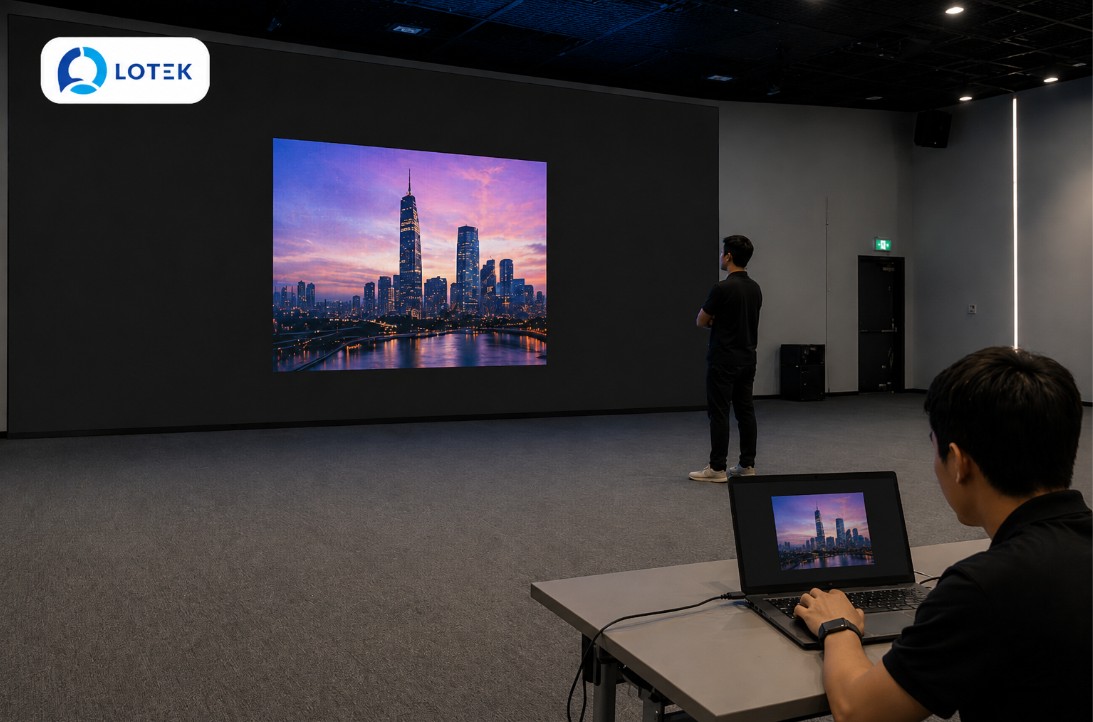
3.1. Độ phân giải đầu ra máy tính không khớp với màn hình
Đây là nguyên nhân phổ biến nhất. Khi máy tính được kết nối qua sending card, hệ điều hành sẽ nhận diện màn hình LED như một màn hình ngoài và tự động chọn độ phân giải mặc định, thường là 1.920 × 1.080. Nếu màn hình LED có độ phân giải vật lý khác, ví dụ 1.600 × 900 hoặc 2.560 × 480, tín hiệu sẽ bị scale sai và hình ảnh biến dạng.
Cách xử lý:
- Xác định chính xác độ phân giải vật lý của màn hình (tổng pixel ngang × tổng pixel dọc).
- Trên Windows, vào Display Settings, chọn đúng màn hình LED trong danh sách, đặt Resolution đúng theo độ phân giải vật lý của màn hình.
- Đặt Scale về 100% để tránh hệ điều hành tự động điều chỉnh kích thước hiển thị.
- Nếu độ phân giải vật lý của màn hình không có trong danh sách hệ điều hành, cần tạo custom resolution trong cài đặt GPU (NVIDIA Control Panel hoặc AMD Radeon Settings).
3.2. Cài đặt scaling trên GPU không phù hợp
Ngay cả khi độ phân giải đầu ra đúng, GPU vẫn có thể tự động scale hình ảnh để “vừa màn hình” theo cách riêng, dẫn đến kéo dãn hoặc thêm viền đen không mong muốn.
Cách xử lý:
- NVIDIA: vào NVIDIA Control Panel, chọn “Adjust desktop size and position”, đặt Scaling Mode về “No Scaling” hoặc “Display-defined scaling”. Bỏ tích “Override the scaling mode set by games and programs”.
- AMD: vào AMD Radeon Settings, chọn Display, tìm GPU Scaling và đặt về trạng thái phù hợp. Nếu màn hình LED yêu cầu pixel-to-pixel chính xác, tắt GPU Scaling hoàn toàn.
- Intel: vào Intel Graphics Control Panel, chọn Display, Scaling, đặt về “Maintain Display Scaling” hoặc “Customize Aspect Ratio”.
3.3. Video processor cài đặt sai output resolution
Khi hệ thống có video processor (bộ xử lý video) trung gian giữa máy tính và sending card, output resolution của processor phải khớp chính xác với độ phân giải vật lý của màn hình. Nếu không, processor sẽ scale tín hiệu theo tỉ lệ của mình trước khi gửi đến màn hình, và màn hình sẽ nhận được tín hiệu đã bị biến dạng.
Cách xử lý:
- Vào cài đặt output của video processor (Novastar, Brompton, Linsn, Colorlight đều có giao diện cài đặt riêng), đặt Output Width và Output Height đúng theo kích thước pixel của màn hình.
- Bật chế độ “Full Screen Mode” trên processor nếu nguồn là máy tính, để đảm bảo toàn bộ diện tích màn hình được sử dụng.
- Kiểm tra thêm cài đặt Aspect Ratio Correction trên processor, đảm bảo đang ở trạng thái “Off” hoặc “Passthrough” nếu không muốn processor tự điều chỉnh.
3.4. File cấu hình sending card sai vùng hiển thị
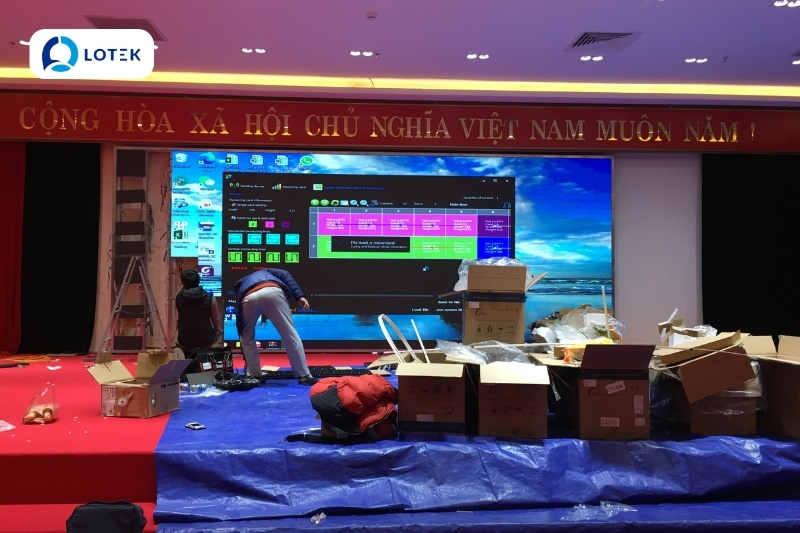
Trong phần mềm điều khiển (NovaLCT của Novastar, LED Studio của Linsn, Colorlight Studio), sending card cần được cấu hình với vùng hiển thị (display area hoặc screen size) khớp đúng với độ phân giải màn hình. Nếu vùng hiển thị được cài đặt nhỏ hơn hoặc lớn hơn màn hình thực tế, hình ảnh sẽ bị cắt hoặc chỉ chiếm một phần màn hình.
Cách xử lý:
- Mở phần mềm điều khiển, vào mục cấu hình sending card.
- Kiểm tra thông số Width và Height của vùng hiển thị, đảm bảo khớp với tổng số pixel của màn hình.
- Sau khi chỉnh sửa, nhớ thực hiện “Save to Hardware” hoặc tương đương để lưu cấu hình vào bộ nhớ flash của receiving card. Nếu chỉ nhấn “Send” mà không lưu, cấu hình sẽ mất khi tắt nguồn.
3.5. File connection (kết nối cabinet) cài đặt sai
File connection xác định vị trí và thứ tự của từng cabinet trong tổng thể màn hình. Nếu file này sai, một số cabinet sẽ hiển thị sai nội dung, lặp lại nội dung hoặc hiển thị nội dung bị đảo vị trí, tạo cảm giác toàn bộ tỉ lệ màn hình bị lỗi trong khi thực ra chỉ là mapping cabinet không đúng.
Cách xử lý:
- Kiểm tra lại sơ đồ kết nối cabinet so với vị trí thực tế của từng cabinet trên màn hình.
- Tạo lại file connection theo đúng thứ tự cáp RJ45 và vị trí thực tế, lưu ý phần mềm điều khiển thường xem sơ đồ từ phía trước màn hình.
- Dùng chức năng test từng cabinet (cabinet test hoặc single cabinet mode) để xác nhận từng cabinet đang nhận đúng tín hiệu vị trí.
3.6. Nội dung phát được thiết kế sai tỉ lệ
Một nguyên nhân thường bị bỏ qua là file video hoặc hình ảnh được chuẩn bị với tỉ lệ không khớp với màn hình. Ví dụ, màn hình có tỉ lệ 3:1 (dải ngang dài) nhưng nội dung được xuất ra 16:9, video processor hoặc phần mềm phát sẽ phải scale và kết quả là hình ảnh bị kéo dãn hoặc xuất hiện viền đen.
Cách xử lý:
- Tính toán tỉ lệ thực tế của màn hình từ độ phân giải vật lý và thiết kế nội dung đúng theo tỉ lệ đó ngay từ đầu.
- Nếu nội dung có sẵn không đúng tỉ lệ, cấu hình video processor để crop hoặc letterbox theo ý muốn thay vì để hệ thống tự scale.
- Đối với nội dung đồ họa tĩnh, xuất lại file với kích thước pixel đúng bằng độ phân giải vật lý của màn hình để đảm bảo pixel-to-pixel chính xác.
3.7. EDID không được nhận diện đúng
EDID (Extended Display Identification Data) là dữ liệu mô tả khả năng hiển thị của màn hình, giúp máy tính hoặc video processor tự động chọn đúng độ phân giải. Với màn hình LED module, sending card thường cung cấp EDID tùy chỉnh hoặc dùng EDID mặc định không phù hợp với cấu hình thực tế.
Cách xử lý:
- Kiểm tra cài đặt EDID trong phần mềm sending card, đảm bảo EDID được cấu hình với đúng độ phân giải và tần số của màn hình.
- Một số sending card cho phép nhập EDID tùy chỉnh, cho phép máy tính nhận diện màn hình LED với thông số chính xác mà không cần cài đặt thủ công mỗi lần.
- Nếu EDID gây xung đột, thử reset về factory defaults trong phần mềm điều khiển và cấu hình lại từ đầu.
4. Quy trình kiểm tra và xử lý theo thứ tự
Khi gặp lỗi sai tỉ lệ, thực hiện theo thứ tự sau để cô lập nguyên nhân nhanh nhất:
- Bước 1: Xác định chính xác độ phân giải vật lý của màn hình bằng cách tính từ số module và pixel pitch, hoặc tra thông số trong file cấu hình hiện tại.
- Bước 2: Kiểm tra độ phân giải đầu ra trên máy tính hoặc video processor, so sánh với độ phân giải vật lý. Nếu không khớp, điều chỉnh về đúng giá trị.
- Bước 3: Đặt Scale về 100% trong Display Settings của hệ điều hành, tắt GPU scaling tự động.
- Bước 4: Kiểm tra cài đặt vùng hiển thị (display area/screen size) trong phần mềm sending card.
- Bước 5: Kiểm tra file connection cabinet, so sánh với sơ đồ kết nối thực tế.
- Bước 6: Kiểm tra tỉ lệ của file nội dung đang phát, đảm bảo khớp với tỉ lệ vật lý của màn hình.
5. Lưu ý khi thiết kế nội dung cho màn hình LED không tiêu chuẩn
Màn hình LED module có thể được lắp theo bất kỳ tỉ lệ nào tùy theo không gian, không bắt buộc phải là 16:9. Đây là ưu điểm lớn nhưng cũng là nguồn gốc của nhiều lỗi sai tỉ lệ nội dung nếu không được chuẩn bị kỹ.
- Trước mỗi dự án hoặc sự kiện, cần cung cấp cho đội ngũ thiết kế nội dung thông số chính xác: tổng pixel ngang, tổng pixel dọc và tỉ lệ W:H tương ứng.
- Đối với màn hình có tỉ lệ rất khác 16:9 (dải ngang dài, màn hình dọc, hình chữ L), xuất nội dung đúng theo pixel thực tế thay vì dùng preset tỉ lệ có sẵn trong phần mềm dựng.
- Kiểm tra kỹ nội dung trên phần mềm mô phỏng hoặc màn hình test trước khi đưa vào vận hành thực tế để phát hiện sai tỉ lệ từ sớm.
Hiểu rõ các thông số kỹ thuật của màn hình là nền tảng để tránh hầu hết các lỗi loại này. Tham khảo thêm: Tìm hiểu về thông số màn hình LED, chi tiết nhóm quan trọng
Nếu cần hỗ trợ kỹ thuật về cấu hình hệ thống hoặc tư vấn lựa chọn giải pháp phù hợp, liên hệ đội ngũ Lotek qua hotline 034.686.3131 hoặc 0987.982.225.




 Chat Zalo
 Facebook
 Báo giá