Màn hình LED mất tín hiệu, không lên hình là một trong những sự cố vận hành phổ biến nhất, và cũng là loại sự cố dễ gây hoang mang nhất vì bề ngoài màn hình trông có vẻ “chết hoàn toàn” trong khi nguyên nhân thực tế đôi khi chỉ là một sợi dây cắm chưa chắc. Điều quan trọng là phân biệt đúng hiện tượng, hiểu rõ chuỗi tín hiệu từ nguồn phát đến màn hình, và biết kiểm tra theo thứ tự logic thay vì tháo lắp ngẫu nhiên. Bài viết này hướng dẫn chi tiết cách nhận diện, chẩn đoán và xử lý hiện tượng mất tín hiệu trên màn hình LED chuyên dụng, từ các bước tự kiểm tra nhanh tại hiện trường đến dấu hiệu cần gọi kỹ thuật viên ngay.
Mục lục
1. Hiểu đúng hiện tượng mất tín hiệu, không lên hình
1.1. Các biểu hiện thường gặp
Hiện tượng mất tín hiệu trên màn hình LED không phải lúc nào cũng biểu hiện giống nhau. Có bốn dạng biểu hiện phổ biến, mỗi dạng cho thấy mức độ và vị trí sự cố khác nhau:
Màn hình đen hoàn toàn: Toàn bộ bề mặt LED tối, không có bất kỳ pixel nào sáng. Đây là biểu hiện rõ ràng nhất nhưng cũng là dạng khó phân biệt nhất, vì cả mất tín hiệu lẫn mất điện đều có thể gây ra triệu chứng này.
Màn hình sáng nhưng không có nội dung: Các module LED vẫn sáng (nhìn gần thấy các điểm LED đang phát sáng) nhưng không hiển thị hình ảnh – toàn bộ màn hình có màu đồng nhất (thường là đen sâu hoặc xanh rất nhạt). Đây là dấu hiệu rõ ràng của mất tín hiệu trong khi nguồn điện vẫn hoạt động bình thường.
Báo “No Signal” hoặc đèn cảnh báo trên bộ điều khiển: Phần mềm điều khiển (NovaLCT, LED Studio…) hoặc sending card hiển thị trạng thái mất kết nối với nguồn tín hiệu đầu vào. Đây là trường hợp may mắn nhất vì hệ thống tự chẩn đoán và thông báo rõ vùng lỗi.
Lúc có hình, lúc không – tín hiệu không ổn định: Màn hình hiển thị bình thường rồi đột ngột mất hình, sau đó tự phục hồi, rồi lại mất. Dạng lỗi gián đoạn này thường liên quan đến tiếp xúc kém tại đầu nối, dây tín hiệu suy hao, hoặc thiết bị phát hoạt động không ổn định.
Tìm hiểu thêm: Màn hình led bị tối – hiểu đúng về cách xử lý
1.2. Phân biệt nhanh với các lỗi khác
Trước khi bắt đầu kiểm tra, cần xác định đây thực sự là lỗi mất tín hiệu chứ không phải loại sự cố khác có triệu chứng tương tự:
| Hiện tượng | Đặc điểm phân biệt | Loại lỗi |
|---|---|---|
| Màn hình đen, không có phản ứng gì | Không sáng dù nhìn gần, đèn nguồn cabinet tắt | Mất điện – không phải mất tín hiệu |
| Màn hình đen nhưng LED vẫn sáng mờ | Nhìn gần thấy điểm sáng, nguồn ổn | Mất tín hiệu |
| Màn hình sáng nhưng sọc, lệch màu | Có hình ảnh nhưng hiển thị sai | Lỗi hiển thị – không phải mất tín hiệu |
| Màn hình nhấp nháy theo chu kỳ | Có hình nhưng không ổn định | Lỗi nguồn hoặc EMI – không phải mất tín hiệu |
Việc phân biệt đúng ngay từ đầu giúp tiết kiệm đáng kể thời gian chẩn đoán – kiểm tra tín hiệu khi nguyên nhân thực sự là mất điện sẽ không bao giờ tìm ra lỗi.
Xem thêm: Cách xử lý lỗi màn hình LED không lên hình hoặc bị hỏng
2. Nguyên nhân phổ biến gây mất tín hiệu
Chuỗi tín hiệu trong hệ thống màn hình LED đi qua nhiều thiết bị và kết nối: Máy tính / Đầu phát → Cáp tín hiệu (HDMI/DVI) → Sending Card → Cáp mạng → Receiving Card → Module LED. Mất tín hiệu có thể xảy ra tại bất kỳ điểm nào trong chuỗi này.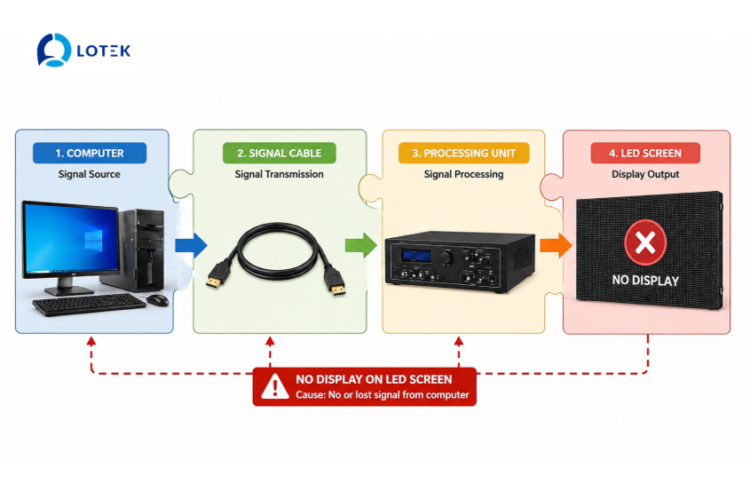
2.1. Lỗi từ nguồn phát nội dung
Đây là nguyên nhân đơn giản nhất nhưng lại hay bị bỏ qua vì người vận hành thường nghĩ ngay đến màn hình khi màn hình không có hình. Thực tế, máy tính hoặc đầu phát mới là điểm lỗi đầu tiên cần kiểm tra.
Máy tính bị treo hoặc màn hình desktop bị tắt output: Windows hoặc các hệ điều hành khác đôi khi tắt tín hiệu ra cổng phụ sau một thời gian không hoạt động (chế độ tiết kiệm điện), hoặc sau khi cập nhật driver đồ họa – màn hình LED kết nối qua cổng phụ sẽ mất hình dù máy tính vẫn đang chạy bình thường.
Sai cổng kết nối: Sau khi thay máy tính hoặc card đồ họa, dây tín hiệu có thể được cắm vào cổng HDMI/DVI sai – ví dụ cắm vào cổng của card đồ họa tích hợp (onboard) trong khi phần mềm điều khiển LED yêu cầu kết nối qua card đồ họa rời.
Độ phân giải output không phù hợp: Sending card chỉ nhận tín hiệu trong dải độ phân giải và refresh rate được hỗ trợ. Nếu máy tính xuất tín hiệu ở resolution hoặc refresh rate ngoài dải hỗ trợ của sending card (ví dụ: 4K 144Hz trong khi sending card chỉ hỗ trợ đến 1080p 60Hz), sending card không nhận được tín hiệu hợp lệ và không có hình để phát ra màn hình.
Phần mềm phát nội dung bị treo hoặc lỗi: Một số phần mềm quản lý nội dung LED (CMS) có thể bị treo sau thời gian dài vận hành, khiến không có dữ liệu hình ảnh nào được xuất ra dù máy tính vẫn chạy bình thường.
2.2. Lỗi dây kết nối tín hiệu
Trong thực tế vận hành, lỗi dây kết nối chiếm tỷ lệ rất cao trong các cuộc gọi kỹ thuật, và phần lớn trong số đó chỉ cần cắm lại dây là giải quyết được. Đây vừa là tin tốt (dễ xử lý) vừa là bài học (nên kiểm tra dây trước khi làm bất cứ điều gì khác).
Dây HDMI/DVI từ máy tính đến sending card: Đây là đoạn dây dễ bị lỏng nhất vì thường nằm ở vị trí người có thể vô tình va chạm. Cổng HDMI không có cơ chế khóa, chỉ cần một lực kéo nhẹ là đầu nối có thể tuột ra một phần, đủ để mất tín hiệu mà nhìn bên ngoài vẫn có vẻ cắm chặt.
Cáp mạng từ sending card đến receiving card: Đây là đường truyền tín hiệu chính trong hệ thống LED. Cáp mạng Cat5e/Cat6 có vẻ bền nhưng thực tế các đầu bấm RJ45 tự làm tại công trường thường có chất lượng không ổn định, một số cặp dây có thể tiếp xúc kém ngay từ đầu hoặc sau khi bị kéo nhẹ.
Dây bị hỏng sau thời gian sử dụng: Cáp HDMI uốn cong nhiều lần, bị đè nặng hoặc kẹp quá chặt vào máng cáp có thể đứt ngầm bên trong, vỏ ngoài còn nguyên nhưng một hoặc nhiều cặp dây bên trong đã đứt. Loại hỏng này rất khó phát hiện bằng mắt thường.
Oxy hóa đầu nối trong môi trường ẩm: Đặc biệt với hệ thống gần cửa sổ, khu vực có điều hòa nhỏ giọt nước, hoặc môi trường ven biển, ẩm độ cao gây oxy hóa chân tiếp xúc trong đầu cắm RJ45 và cổng HDMI, làm tăng điện trở tiếp xúc đến mức tín hiệu không truyền qua được.
Chuột hoặc côn trùng cắn dây: Phổ biến hơn nhiều người nghĩ, đặc biệt với hệ thống lắp đặt trong trần giả hoặc hộp kỹ thuật. Dây bị cắn thường đứt ngầm một phần – tín hiệu vẫn đến nhưng không đủ chất lượng, gây lỗi gián đoạn.
2.3. Lỗi từ bộ điều khiển màn hình LED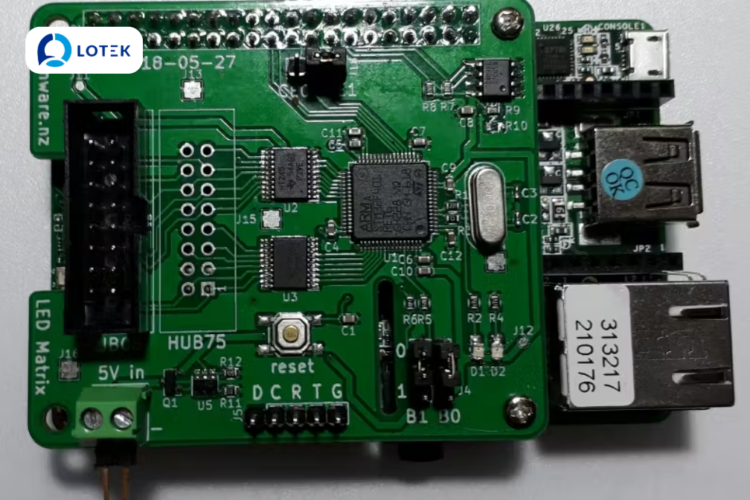
Sending card (card gửi) là thiết bị trung tâm nhận tín hiệu từ máy tính và phân phối ra màn hình. Khi sending card gặp sự cố, toàn bộ màn hình hoặc phần lớn màn hình mất hình cùng lúc – khác với lỗi receiving card thường chỉ ảnh hưởng một vùng.
Các dạng lỗi sending card thường gặp:
- Card bị treo (freeze): Vẫn có điện nhưng không xử lý tín hiệu, cần khởi động lại thiết bị
- Firmware lỗi thời hoặc bị hỏng: Sau khi cập nhật firmware thất bại, card có thể không nhận tín hiệu đúng định dạng
- Cổng output bị hỏng: Một kênh output của sending card bị lỗi khiến vùng màn hình kết nối với kênh đó mất hình, các vùng khác vẫn bình thường
Receiving card (card nhận) lỗi thường gây mất hình theo vùng cabinet như đã phân tích ở bài trước. Với hiện tượng toàn màn hình mất hình, receiving card ít khi là nguyên nhân duy nhất trừ khi toàn bộ các card đều hỏng cùng lúc, điều này gần như không xảy ra trong điều kiện bình thường.
Có thể bạn muốn biết: Nguyên nhân màn hình LED bị đơ hoặc treo phần mềm
2.4. Lỗi bên trong màn hình
Trong một số trường hợp ít phổ biến hơn, nguyên nhân mất tín hiệu nằm bên trong cấu trúc màn hình:
- Hub board lỗi: Bảng phân phối tín hiệu từ receiving card đến module LED bị hỏng – các module kết nối với hub board đó mất hình trong khi module khác vẫn hoạt động
- Dây flat (ribbon cable) kết nối giữa module bị hỏng: Chuỗi tín hiệu bị gián đoạn tại điểm đứt dây, toàn bộ module phía sau trong chuỗi mất hình
- Module LED bị lỗi IC điều khiển: Hiếm gặp hơn, IC driver trên module bị hỏng khiến module không nhận và xử lý tín hiệu
Các lỗi bên trong màn hình thường tạo ra vùng mất hình theo hình dạng rõ ràng tương ứng với cấu trúc vật lý bên trong – theo hàng module, theo cabinet, hoặc theo chuỗi dây flat – giúp kỹ thuật viên khoanh vùng nguyên nhân nhanh hơn.
2.5. Lỗi do cấu hình hoặc phần mềm
Lỗi cấu hình thường xuất hiện ngay sau khi có thay đổi trong hệ thống và tự nhiên biến mất nếu khôi phục lại cấu hình cũ. Các tình huống điển hình:
- Sau khi thay sending card hoặc receiving card mới: Cấu hình cũ không còn phù hợp với card mới, cần nạp lại cấu hình đúng cho thiết bị
- Sau khi cập nhật phần mềm điều khiển: Phiên bản mới có thể thay đổi một số thông số mặc định, gây xung đột với cấu hình cũ
- Sau khi máy tính cập nhật Windows hoặc driver đồ họa: Driver mới có thể thay đổi thứ tự hoặc cài đặt output của các cổng hiển thị, khiến sending card không nhận được tín hiệu theo cách cũ
- Sau khi reset thiết bị về factory default: Toàn bộ cấu hình bị xóa, màn hình không hiển thị đúng cho đến khi được cấu hình lại từ đầu
3. Doanh nghiệp nên làm gì khi gặp lỗi mất tín hiệu?
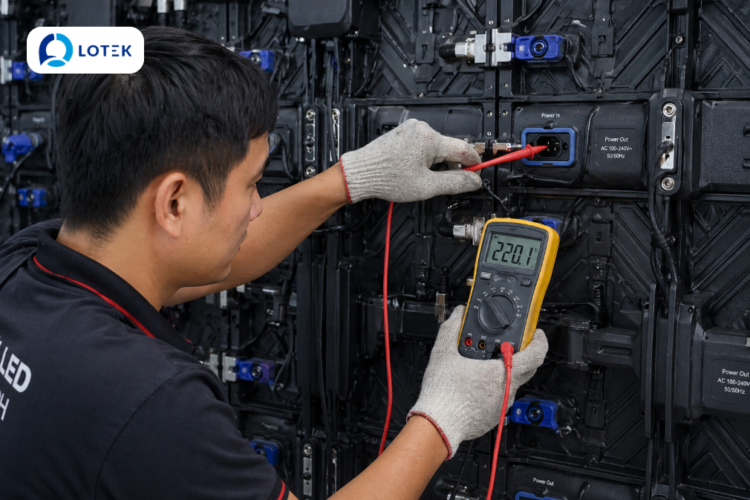
3.1. Kiểm tra nhanh trước khi gọi kỹ thuật (5–10 phút)
Phần lớn các trường hợp mất tín hiệu có thể tự xử lý trong vòng 5–10 phút nếu thực hiện đúng thứ tự các bước kiểm tra cơ bản. Thực hiện theo trình tự sau – không bỏ qua bước nào và không nhảy thẳng vào bước cuối:
Bước 1 – Xác nhận màn hình có điện: Kiểm tra đèn nguồn trên cabinet có sáng không, quạt cabinet có chạy không. Nếu không có dấu hiệu có điện, kiểm tra nguồn điện cấp vào hệ thống trước khi làm bất cứ điều gì khác.
Bước 2 – Kiểm tra máy tính hoặc đầu phát: Đảm bảo máy tính đang chạy và không bị treo – di chuyển chuột, nhìn màn hình máy tính (monitor phụ của máy tính, không phải màn hình LED). Kiểm tra phần mềm phát nội dung có đang chạy không, có báo lỗi gì không.
Bước 3 – Rút và cắm lại tất cả dây tín hiệu: Bắt đầu từ cổng HDMI/DVI tại máy tính, sau đó đến cổng tại sending card, sau đó kiểm tra các đầu cắm RJ45 cáp mạng từ sending card đến cabinet đầu tiên. Cắm chắc tay, nghe tiếng “click” tại các đầu nối có cơ chế khóa.
Bước 4 – Khởi động lại hệ thống theo đúng thứ tự: Tắt theo thứ tự: phần mềm → máy tính → sending card → màn hình. Chờ 30 giây. Bật theo thứ tự ngược lại: màn hình → sending card → máy tính → phần mềm. Không bật tất cả cùng lúc.
Bước 5 – Kiểm tra cài đặt output trên máy tính: Nhấn phím tắt chuyển output (thường là Fn + F4/F5/F8 tùy hãng laptop, hoặc Win + P trên Windows) để đảm bảo máy tính đang xuất tín hiệu ra cổng kết nối với sending card. Kiểm tra Device Manager xem có lỗi driver đồ họa không.
Thực hiện đủ năm bước trên giải quyết được khoảng 60–70% các trường hợp mất tín hiệu trong thực tế vận hành – mà không cần gọi kỹ thuật viên, không mất thời gian chờ đợi và không phát sinh chi phí.
3.2. Checklist kiểm tra nhanh cho nhân viên vận hành
| Bước | Hành động | Kết quả kỳ vọng |
|---|---|---|
| 1 | Kiểm tra đèn nguồn và quạt cabinet | Cabinet có điện, quạt chạy bình thường |
| 2 | Kiểm tra máy tính không bị treo | Desktop hiển thị bình thường trên monitor phụ |
| 3 | Kiểm tra phần mềm phát nội dung | Phần mềm đang chạy, không báo lỗi |
| 4 | Rút cắm lại dây HDMI tại máy tính | Nghe tiếng click, cắm chắc tay |
| 5 | Rút cắm lại dây HDMI tại sending card | Nghe tiếng click, cắm chắc tay |
| 6 | Kiểm tra các đầu RJ45 cáp mạng | Tất cả cắm chặt, không có đầu lỏng |
| 7 | Khởi động lại theo đúng thứ tự | Hệ thống khởi động tuần tự, chờ đủ thời gian |
| 8 | Kiểm tra cài đặt output máy tính | Tín hiệu đang xuất đúng cổng |
3.3. Dấu hiệu cần gọi kỹ thuật viên ngay
Sau khi đã thực hiện đủ các bước kiểm tra cơ bản mà màn hình vẫn không có hình, hoặc khi xuất hiện các dấu hiệu sau, cần liên hệ kỹ thuật viên ngay thay vì tiếp tục tự xử lý:
Đã kiểm tra đủ 5 bước nhưng không khắc phục được: Nguyên nhân nhiều khả năng nằm ở phần cứng bên trong – sending card hỏng, receiving card lỗi, dây flat đứt ngầm hoặc hub board lỗi. Những hạng mục này cần thiết bị kiểm tra chuyên dụng và kinh nghiệm kỹ thuật để xác định chính xác.
Mất tín hiệu lặp đi lặp lại dù đã xử lý: Nếu màn hình phục hồi sau khi cắm lại dây nhưng lại mất hình sau vài giờ hoặc vài ngày, có lỗi tiếp xúc kém hoặc linh kiện đang suy yếu cần được thay thế, không phải chỉ cắm lại là giải quyết dứt điểm.
Sending card báo lỗi liên tục trên phần mềm: Thông báo lỗi từ phần mềm điều khiển (mất kết nối với card, không nhận EDID, lỗi firmware…) là thông tin kỹ thuật quan trọng cần kỹ thuật viên có kinh nghiệm đọc và xử lý đúng.
Có dấu hiệu hỏng phần cứng rõ ràng: Mùi khét từ cabinet, vỏ thiết bị bị nóng bất thường, đèn LED status trên card sáng đỏ cố định hoặc tắt hoàn toàn, đây là dấu hiệu của hỏng hóc phần cứng cần can thiệp kỹ thuật ngay, không nên tiếp tục vận hành hệ thống.
Sự cố xảy ra sau thiên tai hoặc sự cố điện lớn: Sau cúp điện đột ngột, sét đánh gần khu vực hoặc chập điện trong tòa nhà, nguy cơ hư hỏng nhiều thiết bị cùng lúc rất cao. Cần kỹ thuật viên kiểm tra toàn diện trước khi đưa hệ thống trở lại vận hành.
Mất tín hiệu trên màn hình LED không phải lúc nào cũng là sự cố nghiêm trọng, nhưng cũng không nên xem nhẹ nếu lỗi lặp lại nhiều lần. Nguyên tắc quan trọng nhất là kiểm tra theo thứ tự từ nguồn phát đến màn hình, từ đơn giản đến phức tạp, và không bỏ qua bước kiểm tra dây chỉ vì dây “trông vẫn ổn”. Đầu tư vào đào tạo nhân viên vận hành biết thực hiện đúng quy trình kiểm tra cơ bản sẽ giúp doanh nghiệp tiết kiệm đáng kể thời gian và chi phí kỹ thuật trong dài hạn – đồng thời giảm thiểu thời gian gián đoạn hiển thị tại các vị trí quảng cáo quan trọng.




 Chat Zalo
 Facebook
 Báo giá